記事やページは、公開せずに下書きとして保存できます。書きかけの記事や、公開中の記事への変更を、読者に見せる前に整えられます。
保存のボタン
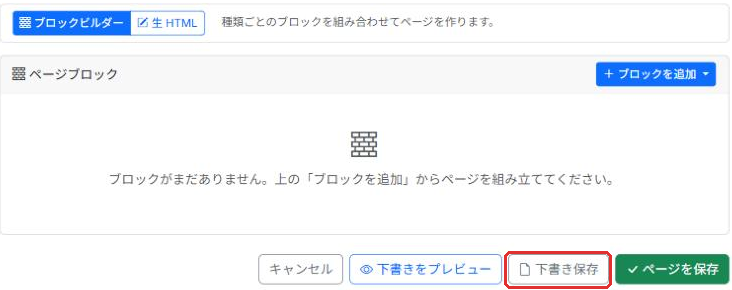
- 下書き保存 — 公開せずに保存します。読者に見える内容は変わりません。
- 記事を保存(ページではページを保存)— 保存すると同時に公開します。下書きがあるときは、このボタンが公開するに変わります。
- 下書きをプレビュー — まだ保存していない内容も含めて、公開ページと同じ見た目で確かめられます。
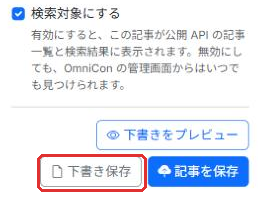
まだ公開していない記事を下書きにする
- 記事を書いたら、下書き保存を押します。
- 「下書きとして保存しました。まだ公開されていません。」と表示されます。エディタの上に「まだ公開されていません」と出ている間は、読者には見えません。
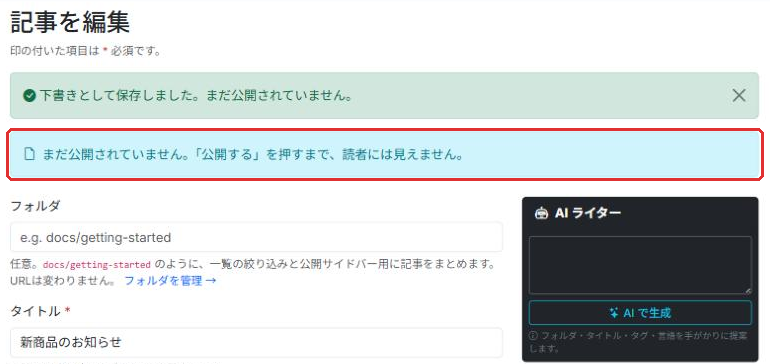
まだ一度も公開していない記事の下書き。 - 公開してよくなったら、公開するを押します。公開日は、押した時刻になります。公開開始を未来の日時にしている場合は、その日時に公開されます。
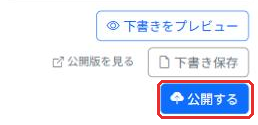
下書きがあるときは、保存ボタンが「公開する」になります。
公開中の記事を、公開したまま直す
公開中の記事で下書き保存を押すと、変更は下書きとして別に保存されます。読者には、公開中の内容がそのまま表示されます。
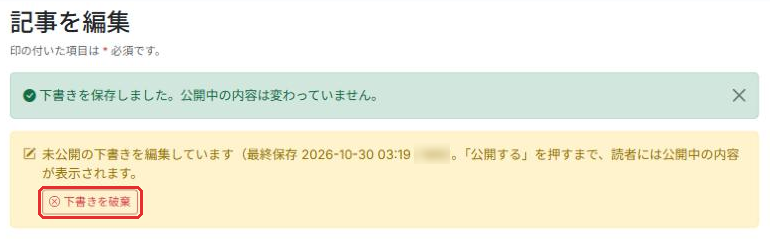
- エディタの上に「未公開の下書きを編集しています」と、最後に保存した日時と保存した人が表示されます。
- 次にエディタを開いたときも、下書きの続きから直せます。
- 直し終えたら公開するを押します。下書きの内容が公開されます。
下書きをやめる
下書きをやめて公開中の内容に戻すときは、下書きを破棄を押します。確認のメッセージで OK を押すと下書きが消えます。公開中の内容はそのまま残ります。
下書きの後で公開中の内容が変わったとき
下書きを作った後に、API や MCP からの更新、版の履歴からの復元などで公開中の内容が変わると、エディタに「この下書きを作った後に、公開中の内容が更新されています」と表示されます。そのまま公開すると、その更新は下書きの内容で上書きされます。上書きされた内容は版の履歴に残るので、あとから戻せます。
一覧で見分ける
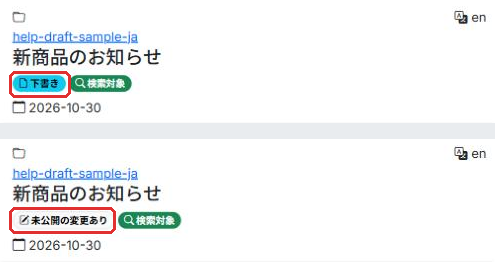
記事やページの一覧では、次の印で状態が分かります。
- 下書き — 一度も公開していません。読者には見えません。
- 未公開の変更あり — 公開中の記事に、まだ公開していない下書きがあります。読者には公開中の内容が表示されます。
- (日時)に公開予約 — 公開開始を未来の日時にしています。その日時になると公開されます。
ページでも同じように使えます
ページのエディタにも、下書きをプレビューと下書き保存があります。使い方は記事と同じです。保存ボタンはページを保存で、下書きがあるときは公開するになります。
下書きが見えるところ
- 下書きが見えるのは、OmniCon の管理画面(エディタと一覧)だけです。
- 公開ページ、公開 API、サイト内検索には、公開中の内容だけが出ます。